
Centre d’Aide & Support — FROST OMNILINK
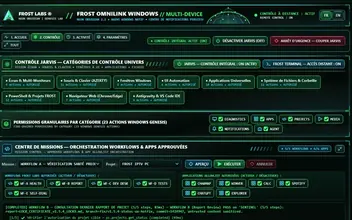
Retrouvez toutes les instructions d’installation, de configuration initiale, de dépannage et de gestion des données locales pour FROST OMNILINK (com.frostlabs.omnilink.android (Android) · Frost.Omnilink.Windows.App (Windows)).
Comment installer et vérifier votre version
- Installez le Control Center sur Windows 10/11 et déployez l’APK Agent (com.frostlabs.omnilink.android) via ADB sur vos appareils de test.
- Associez les appareils via le code d’appairage local affiché sur la console Windows.
Configuration recommandée au premier lancement
- Vérifiez l’état de la connexion LAN/ADB dans l’onglet Télémétrie.
- N’activez le service d’accessibilité OmniLink ou Shizuku que si vous utilisez les fonctions de contrôle à distance automatisé.
Diagnostics & Solutions vérifiées
L’agent Android se met en pause lorsque l’écran est éteint
Désactivez l’optimisation de batterie pour com.frostlabs.omnilink.android dans les paramètres Android afin de maintenir le service de premier plan actif.
Questions fréquentes (FAQ)
Ces API permettent à l’administrateur du poste Windows d’inspecter l’interface et d’exécuter des gestes d’automatisation sur son propre appareil Android à distance. C’est pourquoi l’agent est distribué comme outil d’ingénierie direct et non comme application grand public sur Google Play.
Contacter le support FROST OMNILINK
Écrivez-nous à contact@frostlabshq.com en précisant la version de l’application et le modèle de votre appareil, ou utilisez notre générateur de ticket interactif.